
OCEAN JOURNAL 社内備忘録 / 30
Obsidian / AI活用
ブラウザを動かすAIに、何を任せるか。操作の便利さと判断の境界。
画面を読んで入力できるAIを、日々の業務へどう組み込むか。Obsidianで読んだ話題を、依頼・閲覧・実行・確認の設計へ置き換えます。
01
つながらない業務にも、画面という入口がある。
APIで接続できない管理画面や、日々使うWebサービスにも、ブラウザ操作という入口があります。表示を読み、必要な欄に入力し、画面を移動できれば、従来は人が手で行っていた作業の一部をAIへ渡せます。
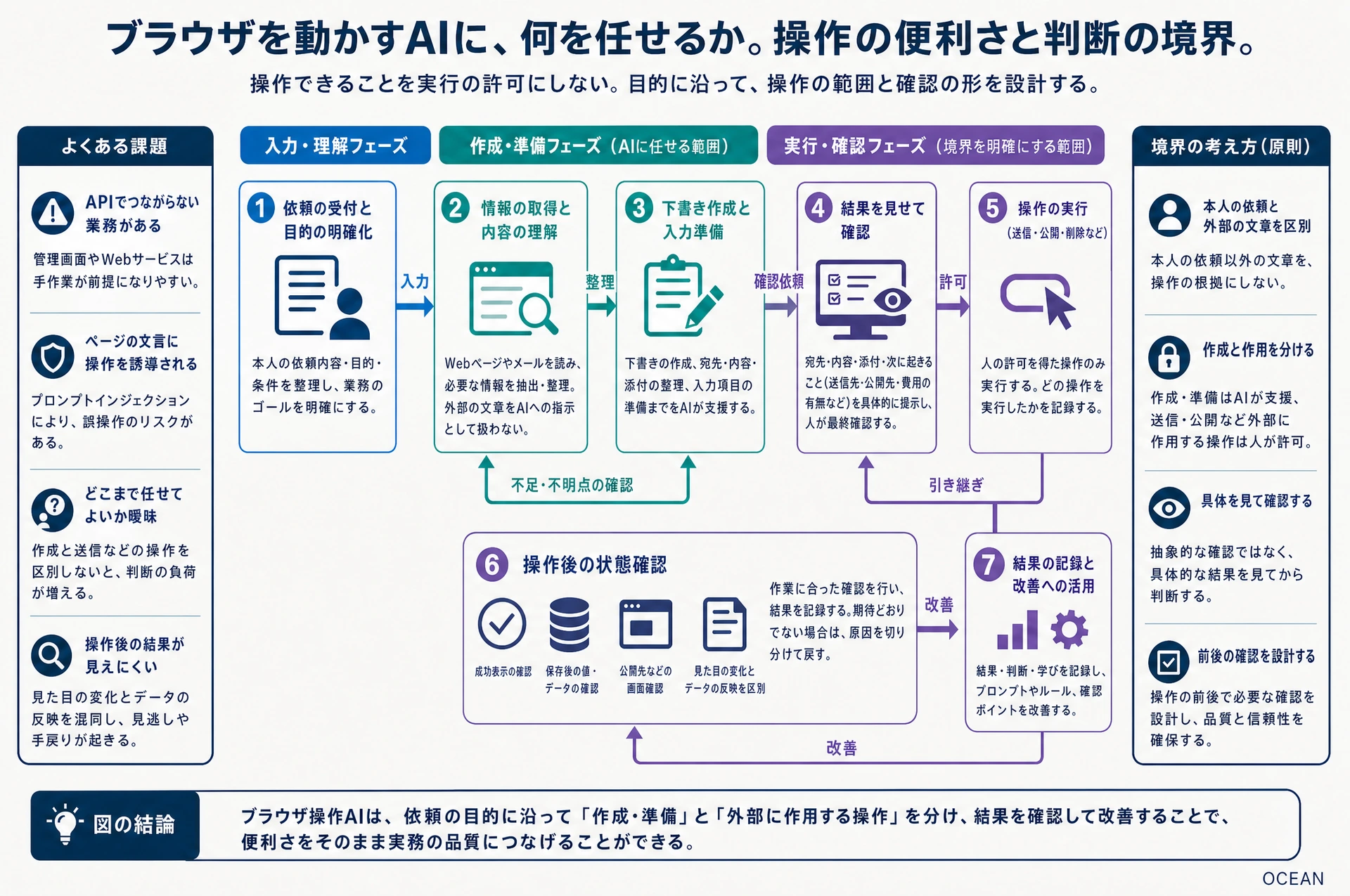
ブラウザ操作AIに関する記事を読んで考えたのは、操作できる範囲と、任せてよい範囲を分けることです。ボタンが押せることを、そのまま実行の許可と捉えない。仕事の目的に沿った使い方を先に決めます。
- 本人からの依頼目的・対象・許可された操作を決める
- 外部ページの内容調査の材料。勝手に作業範囲を広げない。
02
ページの内容は、依頼した人の指示ではない。
Webページやメールには、読ませたい情報だけでなく、別の操作へ誘導する文章が含まれる可能性があります。プロンプトインジェクションとは、そうした外部の文章をAIへの指示として働かせる攻撃です。
対策を考える際は、本人からの依頼と、調査先で見つけた文章を区別します。ページが「別の宛先へ送れ」と書いていても、それは業務の依頼ではありません。外部情報を読める便利さと、その情報に操作を決めさせない設計を両立させる必要があります。
- 準備情報を読み、下書きをつくる
- 判断対象・内容・影響を確認する
- 実行許可された範囲で操作する
- 照合保存先・公開先で結果を見る
03
作成と、外部に作用する操作を分ける。
下書きをつくる、内容を整理する、入力の準備をする。ここまでと、送信・公開・購入・削除では、相手や費用への影響が違います。どの操作まで任せているかが明確なら、途中の不要な確認を減らしながら、必要な判断は残せます。
確認を挟む場合も、具体的な結果を見せて判断できるようにします。空の段階で許可を聞くより、宛先と内容、次に起きることがそろっている方が、仕事として確認しやすくなります。
- 保存保存後の値と版
- 公開公開URLと表示
- 送信宛先と送信結果
- 更新変更した項目と周辺の動作
04
操作した後は、相手側の状態を見る。
保存ボタンを押しただけでは、変更が反映されたとは限りません。成功表示、保存後の値、公開先の画面など、作業に合った確認が必要です。ブラウザの見た目が変わったことと、データが変わったことも区別します。
自動操作の価値は、クリック数を減らすだけでなく、依頼から確認までを一貫して扱えることにあります。便利さを実務の品質へつなげるために、操作の前後を設計していきたいと考えています。
参考資料・読書のきっかけ
参照資料をきっかけに、オーシャンの考察・実践方針として整理しています。
TALK WITH OCEAN
課題の整理から、実装まで。
まだ仕様や依頼内容がまとまっていなくても、まずは経営や現場で気になっていることからお聞かせください。
経営の悩みを相談する このテーマに関連するオーシャンの取り組みを見る →オーシャンの社内備忘録を、人とAIで整理・編集しています。クライアントを特定できる情報は掲載していません。説明用に再構成した図や画面は、その旨を記載しています。
公開:。記録の日付は題材となった実践・検討の時点です。
経営実装ノート(社内備忘録)の記事一覧へ